1Para qué sirve
Quien diseña educación suele trabajar con documentos sueltos: una hoja de clases aquí, una diapositiva con objetivos allá, notas sobre quién hace qué en otro lugar. La estructura del proyecto — qué viene después de qué, qué contenido vive dentro de cuál, qué objetivo atiende cada pieza — queda solo en la cabeza de alguien.
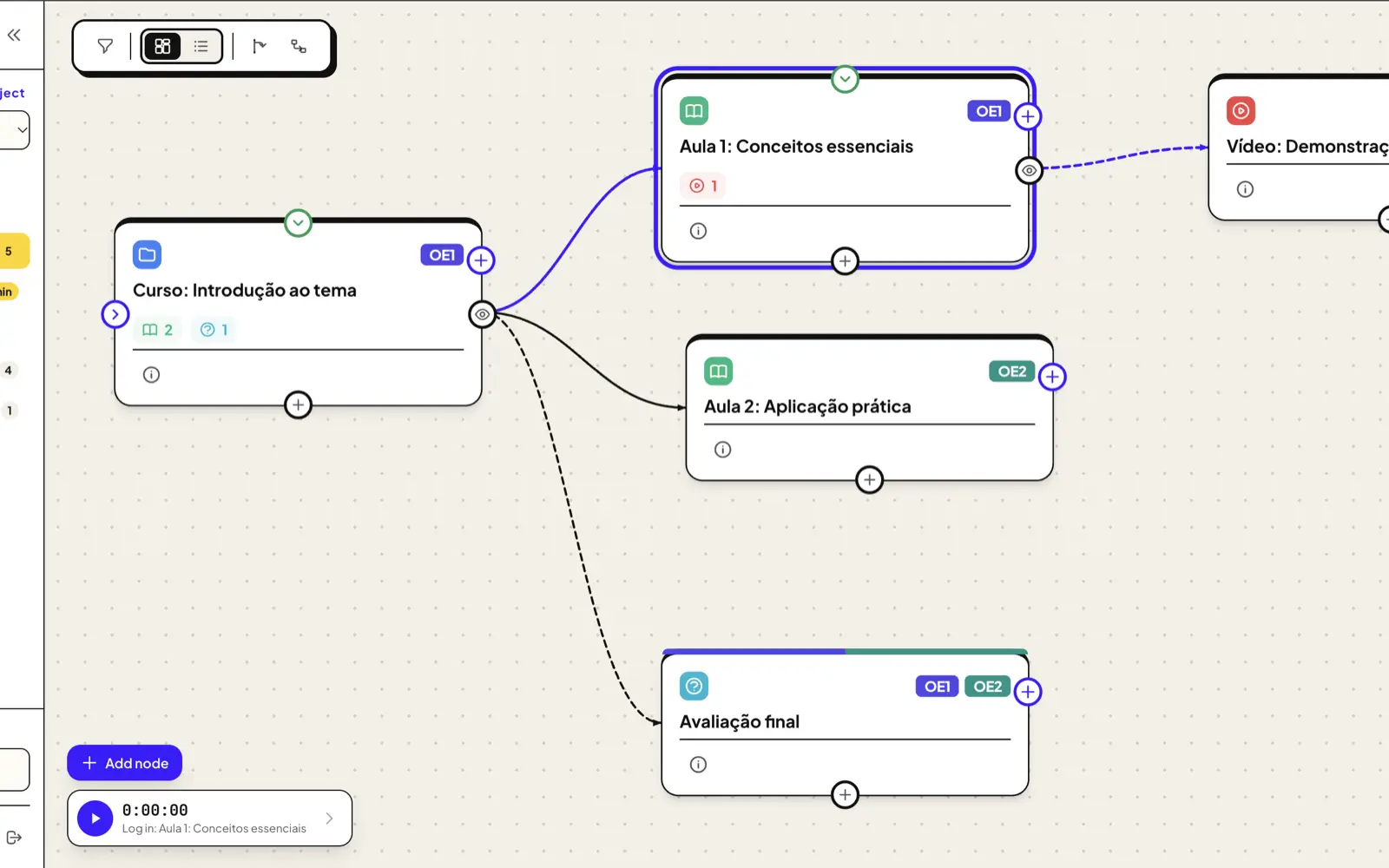
EduCanvas pone esa estructura en un canvas. Dibujas el proyecto como nódulos y los conectas: contenido anidado (una clase dentro de un módulo) y secuencia (qué viene después). En el camino vinculas objetivos educativos, asignas responsables y — cuando quieres — agregas tareas, comentarios, tiempo y colaboración. El plan deja de ser una pila de archivos y se vuelve un mapa que puedes ver.
Cursos
Cursos online con módulos, clases, videos y evaluaciones.
Rutas de aprendizaje
Rutas de aprendizaje que conectan varios pasos en secuencia.
Formación presencial
Formaciones presenciales, talleres y actividades de equipo.
Apps educativas
Productos y apps educativas, mapeados antes de construirlos.
2Cómo funciona
Cada nódulo tiene un tipo y un título y puede llevar objetivos, campos personalizados, un responsable y un historial de cambios. Ves el proyecto por dos ejes independientes: qué estás mirando — Nódulos, Tareas, Comentarios o Tiempo — y cómo lo estás mirando — Canvas o Lineal.
Nódulos y relaciones
Dibuja el proyecto con cards de nódulos y conéctalos por contenido anidado (hijo) y secuencia (qué viene después). Arrastra los cards y organiza la estructura con libertad.
Objetivos educativos
Crea objetivos con código y color y vincula cada uno a varios nódulos. Filtra todo el proyecto por objetivo para ver dónde aparece.
Canvas o Lineal
Alterna entre el Canvas libre y un árbol Lineal del mismo contenido. Ambos muestran la estructura, las tareas, los comentarios o el tiempo.
Tipos de nódulo
Empieza con Módulo, Clase, Video, Quiz/Evaluación, Presentación y Material Auxiliar — y personaliza los tipos, con su propio icono, color y campos personalizados.
Camino principal
Define un punto de partida y una profundidad de exhibición. El camino principal mantiene en foco la ruta central del proyecto en el canvas.
Modo local y JSON
Trabaja en modo local, con tus datos en el navegador, o usa la integración de nube con login por email/contraseña. Exporta e importa proyectos como JSON.
3Recursos opcionales
Varios recursos son opcionales: vienen desactivados y los enciendes solo cuando los necesitas. Apagar uno lo oculta en todas partes sin borrar ningún dato — vuelve a encenderlo y los datos regresan.
Tareas
Tareas por nódulo, con fecha límite opcional y un responsable.
Comentarios
Hilos de comentarios en cada nódulo, con respuestas que se resuelven.
Auditoría
Historial de cambios por nódulo y del proyecto, más Novedades desde tu último acceso.
Colaboración
Colaboradores con función, roles con permisos e invitados con acceso a un solo nódulo.
Cronómetro
Un cronómetro que registra tiempo en un nódulo o en el proyecto, con totales en horas.
Organizaciones
Organizaciones con valor por hora, convirtiendo el tiempo registrado en un valor en R$.
Tiempo y facturación
Con el cronómetro y las organizaciones activados, EduCanvas registra tiempo en cada nódulo o en el proyecto y resuelve un valor por hora por organización o proyecto. Obtienes totales en horas y en R$ — útil para freelancers y consultores que facturan trabajo de diseño instruccional.
4Empieza desde una plantilla
Al crear un proyecto se abre una biblioteca de plantillas. Elige un proyecto en blanco o uno de los modelos listos — cada uno trae sus propios tipos de nódulo, objetivos y nódulos ya conectados, así empiezas con una estructura para adaptar.
- draftProyecto en blanco
- menu_bookCurso corto online
- routeRuta de aprendizaje
- smartphoneApp educativa
- smart_toyChatbot con IA
- groupsFormación presencial
- diversity_3Team building
- badgeOnboarding de ventas
5Para quién es
EduCanvas está hecho para quienes diseñan y construyen aprendizaje: diseñadores instruccionales, educadores, freelancers y consultores, equipos de L&D y T&D, creadores de contenido, SMEs, líderes y product managers de productos educativos.
6Decisiones técnicas
Esta parte trata menos de lo que EduCanvas hace y más de cómo fue pensado y estructurado. Las decisiones de abajo explican la forma del producto más que cualquier lista de recursos.
Nódulos en dos ejes independientes
Todo es un nódulo con relaciones — contenido anidado y secuencia. La navegación se dividió en dos ejes que no interfieren: qué miras (Nódulos, Tareas, Comentarios, Tiempo) y cómo lo miras (Canvas o Lineal). Los mismos datos se renderizan de ambas formas, en vez de un árbol rígido.
Soft-delete, nunca destructivo
Eliminar un nódulo lo mueve a una papelera que conserva su historial, en vez de borrarlo. Cada edición y movimiento queda registrado por nódulo. La decisión fue nunca perder el rastro de cómo evolucionó un proyecto — restaurar devuelve un nódulo, la auditoría permanece.
Recursos opcionales, desactivados por defecto
Tareas, comentarios, auditoría, colaboración, tiempo y organizaciones vienen desactivados. Una preferencia ausente o desconocida se lee como desactivada, así se pueden agregar recursos nuevos sin romper cuentas existentes. El canvas se mantiene simple hasta que alguien necesita más.
Local primero, nube cuando hace falta
En modo local el proyecto vive en el navegador — localStorage para los datos, IndexedDB para los adjuntos — así funciona sin cuenta. Una integración de nube (auth por email/contraseña, una capa de datos gestionada) agrega cuentas entre dispositivos. Puedes exportar e importar un proyecto como JSON en ambos casos.
Privado por defecto, fail-closed
En la nube, un proyecto es privado para su dueño por defecto. El acceso se verifica en el backend por capas — la capa de datos, un autorizador en tiempo de petición y reglas por operación — y la UI solo lo refleja. Hay dos niveles: miembros del proyecto e invitados con acceso a un solo nódulo. Ante la duda, se niega el acceso en vez de concederlo.
Tablas de auth en su propia stack
Las tablas que el autorizador lee para decidir el acceso se sacaron de la capa de datos de la API a su propia stack. El motivo es una regla fácil de pasar por alto: un autorizador no puede depender de la API que autoriza, o el deploy choca con una dependencia circular. Separarlas mantiene una única dirección ordenable.
Front estático, sin build
La interfaz es HTML, CSS y JavaScript puro, sin framework ni paso de build — servida como archivos estáticos. Mantiene la app fácil de hospedar y rápida de cargar.
PT como fuente de verdad
La app es bilingüe (PT/EN) con un runtime liviano basado en claves, con el portugués como fuente de verdad y el inglés aditivo — una clave ausente recae en PT en vez de no mostrar nada. Se traduce la interfaz; el contenido del usuario y el historial de auditoría no.
Dibuja tu próximo proyecto en el canvas
Abre EduCanvas y empieza desde un proyecto en blanco o una plantilla. Funciona en modo local en el navegador, así puedes probarlo enseguida.
Abrir EduCanvas north_east