1Para que serve
Quem desenha educação costuma trabalhar com documentos soltos: uma planilha de aulas aqui, um slide com objetivos ali, anotações sobre quem faz o quê em outro lugar. A estrutura do projeto — o que vem depois do quê, qual conteúdo mora dentro de qual, qual objetivo cada peça atende — fica só na cabeça de alguém.
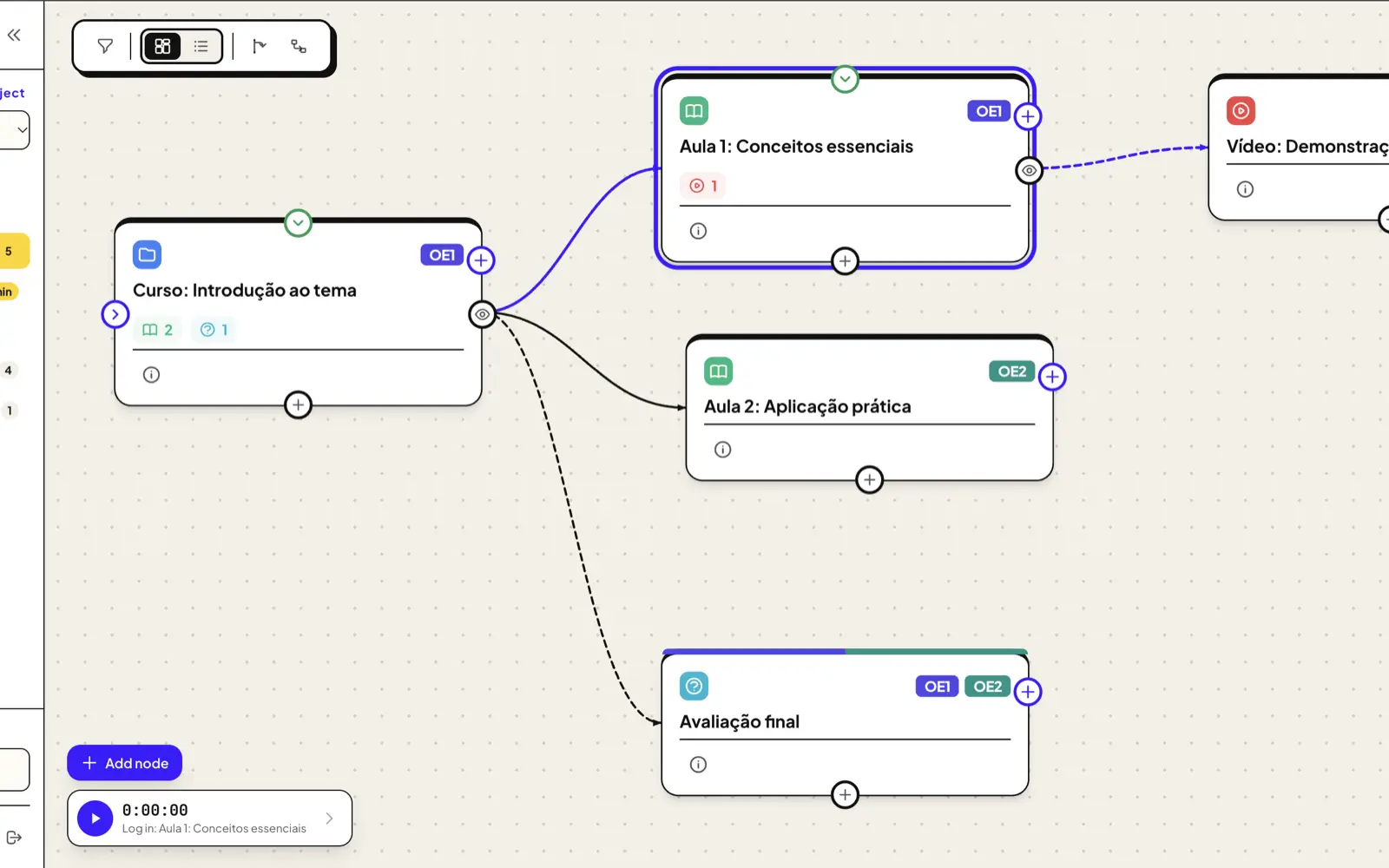
O EduCanvas coloca essa estrutura num canvas. Você desenha o projeto como nódulos e os conecta: conteúdo aninhado (uma aula dentro de um módulo) e sequência (o que vem depois). No caminho, você vincula objetivos educacionais, atribui responsáveis e — quando quiser — adiciona tarefas, comentários, tempo e colaboração. O plano deixa de ser uma pilha de arquivos e vira um mapa que dá para enxergar.
Cursos
Cursos online com módulos, aulas, vídeos e avaliações.
Trilhas
Trilhas de aprendizagem que conectam vários passos em sequência.
Treinamento presencial
Treinamentos presenciais, workshops e atividades de equipe.
Apps educacionais
Produtos e aplicativos educacionais, mapeados antes de construir.
2Como funciona
Cada nódulo tem um tipo e um título e pode carregar objetivos, campos personalizados, um responsável e um histórico de alterações. Você vê o projeto por dois eixos independentes: o que você está olhando — Nódulos, Tarefas, Comentários ou Tempo — e como você está olhando — Canvas ou Linear.
Nódulos e relações
Desenhe o projeto com cards de nódulos e conecte por conteúdo aninhado (filho) e sequência (o que vem depois). Arraste os cards e organize a estrutura livremente.
Objetivos educacionais
Crie objetivos com código e cor e vincule cada um a vários nódulos. Filtre o projeto inteiro por objetivo para ver onde ele aparece.
Canvas ou Linear
Alterne entre o Canvas livre e uma árvore Linear do mesmo conteúdo. Os dois mostram a estrutura, as tarefas, os comentários ou o tempo.
Tipos de nódulo
Comece com Módulo, Aula, Vídeo, Quiz/Avaliação, Apresentação e Material Auxiliar — e personalize os tipos, com ícone, cor e campos personalizados próprios.
Caminho principal
Defina um ponto de partida e uma profundidade de exibição. O caminho principal mantém a rota central do projeto em foco no canvas.
Modo local e JSON
Trabalhe em modo local, com seus dados no navegador, ou use a integração de nuvem com login por e-mail e senha. Exporte e importe projetos em JSON.
3Recursos opcionais
Vários recursos são opcionais: já vêm desligados e você liga só quando precisa. Desligar um recurso o esconde em todo lugar sem apagar nenhum dado — religue e os dados voltam.
Tarefas
Tarefas por nódulo, com prazo opcional e responsável.
Comentários
Threads de comentários em cada nódulo, com respostas resolvíveis.
Auditoria
Histórico de alterações por nódulo e do projeto, mais Novidades desde o último acesso.
Colaboração
Colaboradores com função, papéis com permissões e convidados com acesso a um único nódulo.
Cronômetro
Cronômetro que registra tempo num nódulo ou no projeto, com totais em horas.
Organizações
Organizações com valor-hora, transformando o tempo registrado em valor em R$.
Tempo & faturamento
Com o cronômetro e as organizações ligados, o EduCanvas registra tempo em cada nódulo ou no projeto e resolve um valor-hora por organização ou projeto. Você vê totais em horas e em R$ — útil para freelancers e consultores que faturam trabalho de design instrucional.
4Comece por um template
Ao criar um projeto, abre uma biblioteca de templates. Escolha um projeto em branco ou um dos modelos prontos — cada um traz seus próprios tipos de nódulo, objetivos e nódulos já conectados, então você começa com uma estrutura para adaptar.
- draftProjeto em branco
- menu_bookCurso curto online
- routeTrilha de Aprendizagem
- smartphoneAplicativo Educacional
- smart_toyChatbot com IA
- groupsTreinamento Presencial
- diversity_3Team Building
- badgeOnboarding de Vendedores
5Para quem é
O EduCanvas é feito para quem desenha e constrói aprendizagem: designers instrucionais, educadores, freelancers e consultores, times de L&D e T&D, conteudistas, SMEs, líderes e product managers de produtos educacionais.
6Decisões técnicas
Esta parte é menos sobre o que o EduCanvas faz e mais sobre como ele foi pensado e estruturado. As escolhas abaixo explicam a forma do produto mais do que qualquer lista de recursos.
Nódulos em dois eixos independentes
Tudo é um nódulo com relações — conteúdo aninhado e sequência. A navegação foi dividida em dois eixos que não se misturam: o que você olha (Nódulos, Tarefas, Comentários, Tempo) e como você olha (Canvas ou Linear). Os mesmos dados renderizam das duas formas, em vez de uma árvore rígida.
Soft-delete, nunca destrutivo
Excluir um nódulo o move para uma lixeira que preserva o histórico, em vez de apagá-lo. Cada edição e movimentação entra no registro do nódulo. A decisão foi nunca perder o rastro de como um projeto evoluiu — restaurar traz o nódulo de volta, a auditoria fica.
Recursos opcionais, desligados por padrão
Tarefas, comentários, auditoria, colaboração, tempo e organizações já vêm desligados. Uma preferência ausente ou desconhecida é lida como desligada, então novos recursos entram depois sem quebrar contas existentes. O canvas fica simples até alguém precisar de mais.
Local primeiro, nuvem quando precisa
No modo local o projeto vive no navegador — localStorage para os dados, IndexedDB para os anexos — então funciona sem conta. Uma integração de nuvem (login por e-mail e senha, uma camada de dados gerenciada) adiciona contas entre dispositivos. Dá para exportar e importar um projeto em JSON nos dois modos.
Privado por padrão, fail-closed
Na nuvem, um projeto é privado ao dono por padrão. O acesso é verificado no backend em camadas — a camada de dados, um autorizador em tempo de requisição e regras por operação — e a interface só espelha isso. Há dois níveis: membros do projeto e convidados com acesso a um único nódulo. Na dúvida, o acesso é negado, não concedido.
Tabelas de auth em stack própria
As tabelas que o autorizador lê para decidir o acesso foram tiradas da camada de dados da API e colocadas numa stack própria. O motivo é uma regra fácil de passar batido: um autorizador não pode depender da API que ele autoriza, senão o deploy cai numa dependência circular. Separá-las mantém uma única direção, ordenável.
Front estático, sem passo de build
A interface é HTML, CSS e JavaScript puro, sem framework e sem passo de build — servida como arquivos estáticos. Isso mantém o app fácil de hospedar e rápido de carregar.
PT como fonte de verdade
O app é bilíngue (PT/EN) por um runtime leve baseado em chaves, com o português como fonte de verdade e o inglês aditivo — uma chave faltando cai no PT em vez de não mostrar nada. A interface é traduzida; conteúdo do usuário e histórico de auditoria, não.
Desenhe seu próximo projeto no canvas
Abra o EduCanvas e comece de um projeto em branco ou de um template. Ele roda em modo local no navegador, então dá para experimentar na hora.
Abrir o EduCanvas north_east